
日常刷 B 站、小红书、 YouTube 、抖音,遇到喜欢的高清视频、干货教程、影视片段,想保存本地却无从下手?
市面上的在线下载工具 广告漫天、限速压缩、格式受限、隐私泄露 ,付费工具性价比极低,还时常失效报错,体验极差。
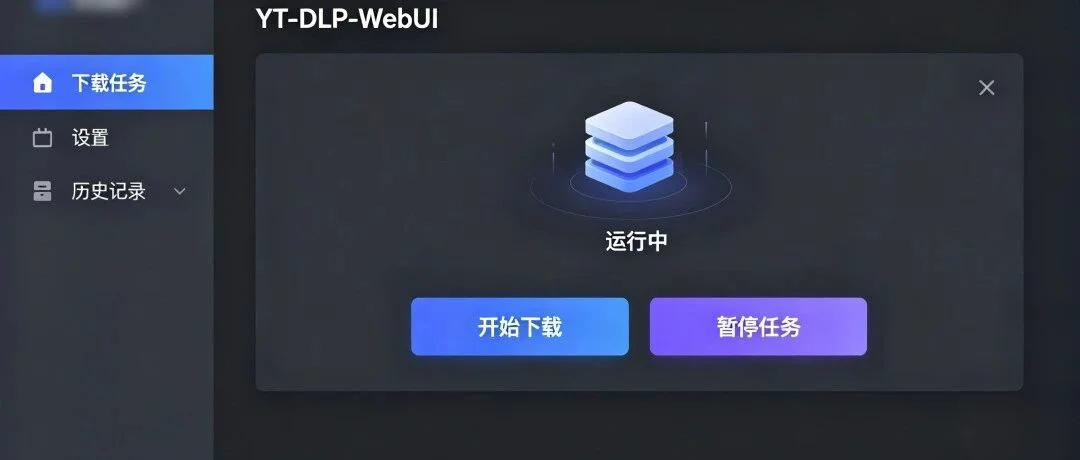
今天给大家安利一款 开源免费、无广告、不限速、跨平台 的视频下载神器 —— YT-DLP-WebUI 。
依托 Docker 一键部署,自带简洁可视化网页界面,支持全网主流平台视频解析下载,高清原画、音视频分离、批量下载、自定义参数全部搞定, NAS 、服务器、本地电脑都能部署,自用、囤素材都超合适 ✨
一、为什么首选 YT-DLP-WebUI ?吊打一众下载工具
YT-DLP 是目前 GitHub 最热门的开源视频解析内核之一,而 YT-DLP-WebUI 是它的 可视化网页升级版 ,彻底告别命令行操作,新手无脑上手,核心优势拉满:
✅ 全网兼容,几乎通吃所有视频平台
支持抖音、 B 站、小红书、 YouTube 、西瓜视频、微博、油管、推特等 上百个主流音视频平台 ,复制链接即可解析,告别平台限制,再也不用换各种下载工具。
✅ 完全免费纯净,无广告无套路
开源免费、无内置广告、无会员套路、无水印压缩, 原汁原味原画画质 ,最高支持 4K 、 8K 高清下载,音视频画质无损保留。
✅ 可视化操作,告别复杂命令行
原生 YT-DLP 需要敲代码命令,门槛极高。 WebUI 界面极简直观,粘贴链接、选择格式、点击下载,全程可视化,小白零学习成本。
✅ 功能全面,满足所有下载需求
支持自定义分辨率、格式转换( MP4/MP3 等)、批量批量下载、单独提取音频、定时下载、任务队列管理,还可自动归档文件,素材整理超省心。
✅ Docker 轻量化部署,稳定省心
容器化部署不污染本地环境,占用资源极低,支持后台常驻、开机自启,一次部署永久使用,断电重启自动恢复任务。
二、部署前置准备(新手必看)
本次部署基于 Docker 实现,适配 Windows 、 Linux 、 Mac 、 NAS (群晖 / 极空间 / 绿联)等所有支持 Docker 的设备。
部署前仅需满足 2 个条件:
1. 设备已安装 Docker + Docker Compose (推荐 Docker 20.10+ 、 Compose v2.0+ 版本)
2. 设备预留 1GB 以上空闲磁盘空间,保证下载文件存储充足
未安装 Docker 的小伙伴,可自行搜索对应系统的 Docker 官方安装教程,一键安装即可,全程无复杂配置。
三、保姆级 Docker 部署教程(两种方式任选)
给大家整理了 docker run 单行命令 和 docker-compose 两种部署方式,新手优先选 compose ,后续更新、修改配置更方便。
方式一: Docker Compose 部署(推荐,易维护)
1 、新建专属文件夹(例如 yt-dlp-webui ),进入文件夹目录
2 、新建 docker-compose.yml 文件,粘贴以下完整配置代码:
version: '3.8'
services:
yt-dlp-webui:
image: marcobaobao/yt-dlp-webui
container_name: yt-dlp-webui
restart: unless-stopped
ports:
\- "3033:3033" # 前端访问端口,左侧端口可自定义修改
volumes:
\- ./downloads:/downloads # 视频下载保存目录
\- ./config:/config # 程序配置文件目录
3 、打开终端,进入文件所在目录,执行一键启动命令:
bash
docker-compose up -d
等待镜像拉取、容器启动,全程 1-3 分钟,设备配置不同速度略有差异。
方式二: Docker Run 单行快速部署
不想配置 yml 文件,直接复制以下命令一键部署,开箱即用:
bash
docker run -d \
\--name yt-dlp-webui \
\--restart unless-stopped \
-p 3033:3033 \
-v $(pwd)/downloads:/downloads \
-v $(pwd)/config:/config \
marcobaobao/yt-dlp-webui
✅ 访问后台
部署完成后,浏览器打开地址即可进入管理界面:
例:本地访问 http://127.0.0.1:3033 ,局域网设备可通过本机 IP 跨设备访问。
四、进阶配置:开启密码认证(保护隐私)
如果是 NAS 、公网服务器部署,建议开启登录密码认证,防止外人随意访问、占用带宽。
修改 docker-compose 配置,增加认证环境变量,更新后重启容器即可:
yaml
environment:
– AUTH_SECRET=自定义复杂密码(40位以上随机字符串最佳)
修改完成后执行 docker-compose up -d 重启生效,下次访问需输入密码登录。
五、详细使用教程,新手一看就会
1 、基础视频下载
复制任意平台视频链接 → 粘贴到网页输入框 → 系统自动解析资源 → 选择分辨率、格式 → 点击下载即可。
支持智能匹配最高画质,自动规避平台防盗链、水印压缩等限制。
2 、常用实用功能
• 音频单独提取 :仅下载视频背景音乐、播客、 MV 音频,保存为 MP3 格式
• 批量下载 :支持合集、主页视频、播放列表批量解析,一键批量任务
• 任务管理 :实时查看下载进度、暂停、重启、删除任务,支持后台静默下载
• 文件管理 :直接在网页查看、预览、删除已下载文件,无需进入服务器目录
3 、文件查看
所有下载的视频、音频,都会自动保存到部署目录的 downloads 文件夹,可直接本地查看、拷贝、归档。
六、常见问题排查
❌ 端口冲突无法启动
修改配置中左侧端口(如 3034 、 3981 等未被占用端口),重新启动容器即可。
❌ 链接解析失败
大概率是内核版本过旧,重启容器或重新拉取最新镜像;部分海外平台需适配网络环境。
❌ 下载速度慢
工具本身不限速,速度取决于设备带宽和源站服务器,可切换网络重试。
七、总结
YT-DLP-WebUI 绝对是 个人视频下载的终极解决方案 !
告别臃肿客户端、垃圾在线工具、付费会员,一台服务器或 NAS ,几分钟 Docker 部署,就能拥有一个 永久免费、不限速、无广告、全覆盖 的私人视频下载站。
不管是日常保存短视频、学习教程,还是批量囤素材、提取音频,它都能完美胜任,刚需工具建议直接部署!
关注我,持续分享更多 Docker 实战项目!
扫码访问小程序中的本文